
Hvad er KiCad?KiCad er en gratis, nem at downloade software, der bruges til elektronisk designautomatisering (EDA) og computerstøttet design (CAD). Under anvendelse af dette program kan PCB design skemaer realiseres fra deres elektriske kredsløb. Indenfor er der værktøjer, der tillader oprettelsen af en faktura (BOM), illustrationer, 3D-visning af PCB + komponenterne og gerber-filer. Formålet med denne dokumentation er at guide Bittele's kunder gennem trin for trin proces specifikt til generering af Gerber-filerne ved hjælp af KiCad. Tilsvarende findes en vejledning til eksport af gerbers ved hjælp af et andet almindeligt anvendt program (Eagle) her.Hvad er Gerber filer?Gerber-filer er kunstværket af de lag, der vil blive brugt til at konstruere brættet, når det er fremstillet. Industristandard filtype, der anvendes til fremstilling og samling af printkort er gerber filtyper. Derfor er de let genkendt og behandlet af vores produktionsudstyr.Generering af Gerber filerDenne vejledning forudsætter, at du er færdig med at designe dit printkort i KiCad og er klar til at eksportere Gerber-filer.1) Vælg 'Plot'-knappen (placeret ved siden af printerikonet).  Dette åbner plottevinduet.  Billedet ovenfor viser de mange forskellige lag, der bruges i dette eksempel projekt. Generelt er der kun 10 lag, der kræves til fremstilling af PCB og montage (indsæt lag, der ikke kun kræves til fremstilling):
 3) Under meddelelserne viser vinduet, hvor borefilerne nu er blevet genereret. Klik på Luk-knappen for at vende tilbage til det forrige vindue. Klik på 'Plot' (ved siden af Generer Drill File). Gerber-filerne til lagene vil blive genereret (vist igen under meddelelsesvinduet), og klik derefter på 'Luk'. 4) Når dine gerber-filer er blevet genereret, kan de blive gennemgået for at fange eventuelle mulige fejl, inden de sendes til os til et produktbeskrivelse for PCB. Gå tilbage til hoved KiCad projektvinduet og klik på GerbView - Gerber viewer knappen (se billede nedenfor):  5) Klik på 'File'> 'Load Gerber File' i vinduet, der vises.  6) Vælg alle de viste lag og klik på 'Åbn'.  7) På samme måde skal du klikke på 'File'> 'Load EXCELLON Drill File'.  8) Vælg borfilen og klik på 'Åbn'.  Bemærk her, at der er oprettet 2 øvelsesfiler. Den første repræsenterer "belagte bor huller", mens den anden repræsenterer de "ikke-belagte bor huller". Dette vil få os til at se 11 filer i stedet for 10 filer senere. 9) Når alle dine lag er blevet importeret til GerbView, kan du udføre alle dine endelige checks (du kan se hvert lag en efter en og så videre). Når du er sikker på at dit design er korrekt, vil du være klar til at citere og bestille dine bestyrelser. 10) Naviger til biblioteket på din computer, hvor dit KiCad-projekt ligger. Vælg og zip de følgende 11 filer:  En liste, der forklarer hver type fil, kan ses nedenfor:
|
Artikel og billede fra internettet, hvis en overtrædelse pls kontakte os for at slette.
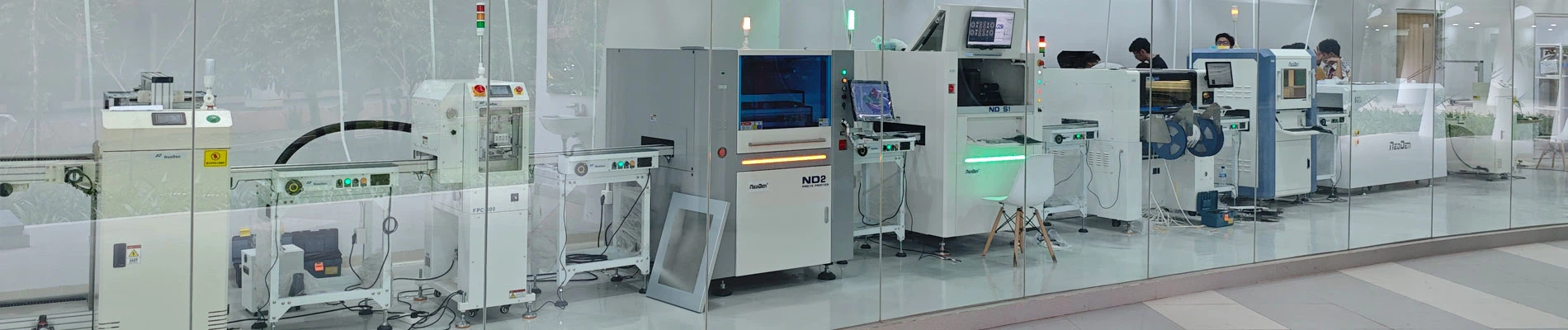
NeoDen leverer komplette smt-samlebåndsløsninger, herunder SMT-reflowovn, bølgelodningsmaskine, pick-and-place-maskine, loddemetalprinter, printkortlader, printkortlader, chipmounter, SMT AOI-maskine, SMT SPI-maskine, SMT røntgenmaskine, SMT samlebånd udstyr, PCB produktion Udstyr smt reservedele mv nogen form for SMT maskiner du måtte have brug for, kontakt os for mere information:
Hangzhou NeoDen Technology Co, Ltd
Web: www.neodentech.com
Email: info@neodentech.com